
Teil 2: vom Einschalten bis zum fertig eingerichteten Rechner
Im ersten Teil haben wir aus alten Geräten die passenden Rechner fürs Übungs-Lab ausgewählt. Jetzt ging es ans Einrichten – und zwar so, dass sich jeder Rechner möglichst von selbst installiert, ohne dass jemand daneben sitzt. Wie das abläuft zeigen wir hier.
Einen einzelnen Rechner von Hand einzurichten ist kein Problem. Bei acht oder neun verschiedenen Geräten summieren sich aber schnell kleine Abweichungen – ein vergessener Haken hier, die falsche Festplatte dort. Und beim nächsten Neuaufbau fängt alles von vorn an.
Unser Ziel war deshalb: Ein Rechner startet über das Netzwerk (statt von USB oder Festplatte), installiert sich selbst, tritt dem Verbund bei – unserem Rechner-Team aus Teil 1 – und läuft danach ganz normal von seiner eigenen Platte. Ohne Installationsdialog und ohne Wartezeit vor dem Bildschirm.
Das Gateway steuert den Ablauf
Die zentrale Rolle übernimmt wieder unser Rechner k3s-gw – das Gateway, also der Übergang zum getrennten Lab-Netz. Er vergibt Adressen, liefert die Startdateien und entscheidet, welcher Rechner wann installiert werden darf. Der Ablauf im Überblick:
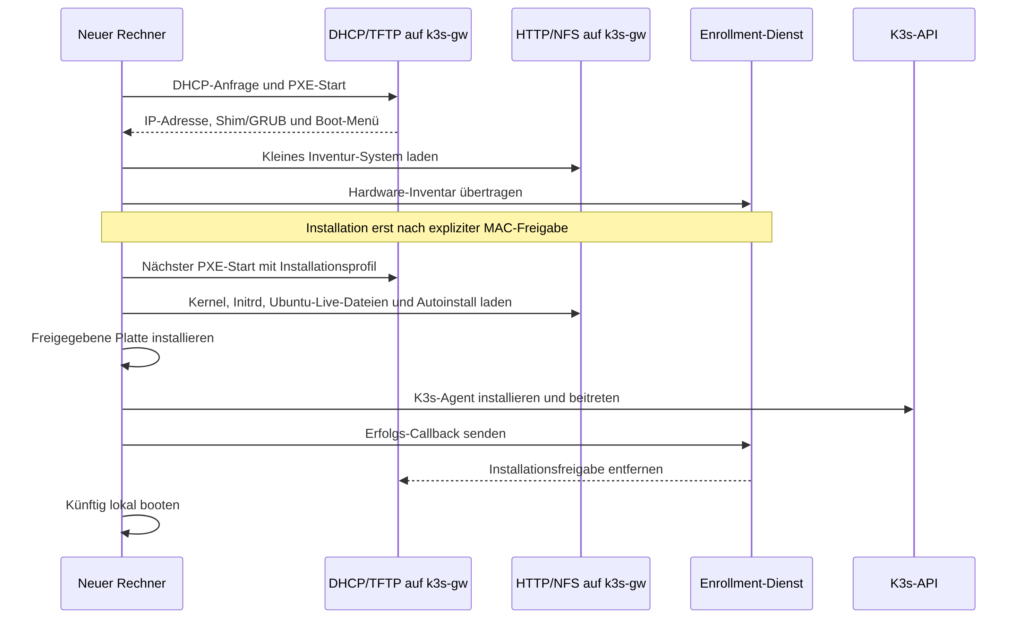
Damit das Lab-Netz auch bei einem Kabelausfall erreichbar bleibt, hängt das Gateway über zwei Netzwerkkabel am Verteiler – fällt eins aus, läuft es über das andere weiter.
Ein USB-Stick, der wenig können muss
Die meisten Rechner können von sich aus über das Netzwerk starten. Für ältere Geräte, bei denen das nicht zuverlässig klappt, haben wir einen kleinen USB-Stick. Der enthält selbst kein Betriebssystem – er holt sich die aktuelle Startkonfiguration nur vom Gateway. Der Vorteil: Ändert sich etwas, passen wir nur das Gateway an, der Stick bleibt unverändert.
Erst prüfen, dann installieren
Ein unbekannter Rechner darf nicht sofort seine Festplatten löschen. Deshalb startet er zunächst ein winziges Prüfsystem, das komplett im Arbeitsspeicher läuft und nur die Eckdaten ausliest – Prozessor, Speicher, Netzwerk und die Festplatten samt Gesundheitswerten. Erst danach bekommt er ein passendes Installationsprofil.
Unser erster Versuch war allerdings zu groß geraten: Wir wollten ein komplettes Startsystem über das Netz laden – mehrere Gigabyte, die in den Arbeitsspeicher wandern sollten. Auf kleinen Rechnern war schon nach gut einem Gigabyte Schluss.
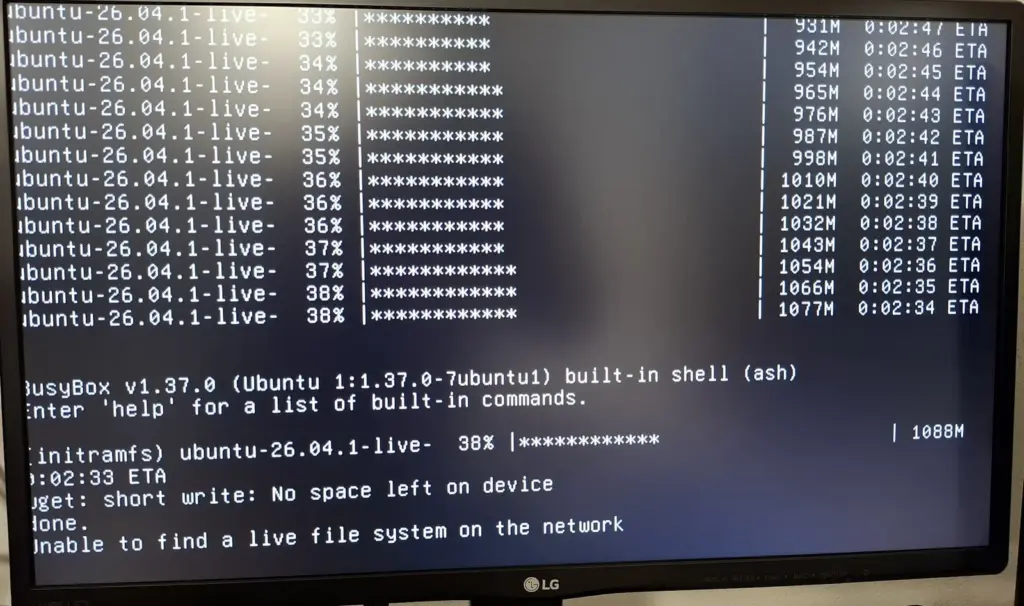
Heute lädt die Prüfung nur das Nötigste. Das eigentliche Installationssystem wird erst bei Bedarf nachgeladen, statt komplett in den Speicher kopiert zu werden.
Verschiedene Rechner, verschiedene Startwege
Unsere Rechner stammen aus unterschiedlichen Generationen und starten deshalb nicht gleich – ältere über das klassische BIOS, neuere über UEFI (beides ist die Startsoftware, die ein Rechner noch vor dem Betriebssystem ausführt). Dazu kommt der Secure Boot, ein Schutz, der nur geprüfte Startdateien zulässt.
Gerade der hat uns einige Fehlversuche beschert – Abstürze und blockierte Startvorgänge –, bis die ganze Kette sauber zusammenpasste. Aktuell lassen wir Secure Boot im Lab ausgeschaltet; die geprüfte Variante ist aber schon vorbereitet.
Gelöscht wird nur, was freigegeben ist
Damit nie versehentlich die falsche Platte gelöscht wird, läuft keine Installation einfach so los: Auf dem Gateway muss der Rechner ausdrücklich freigegeben sein, mit passendem Profil. Dieses Profil legt genau fest, welche Festplatte angefasst werden darf – zum Beispiel anhand ihrer Seriennummer. Stimmt etwas nicht, bricht die Installation ab.
Nötig war das, weil alte Rechner oft noch Reste früherer Systeme auf den Platten hatten, an denen der Installer hängen blieb.
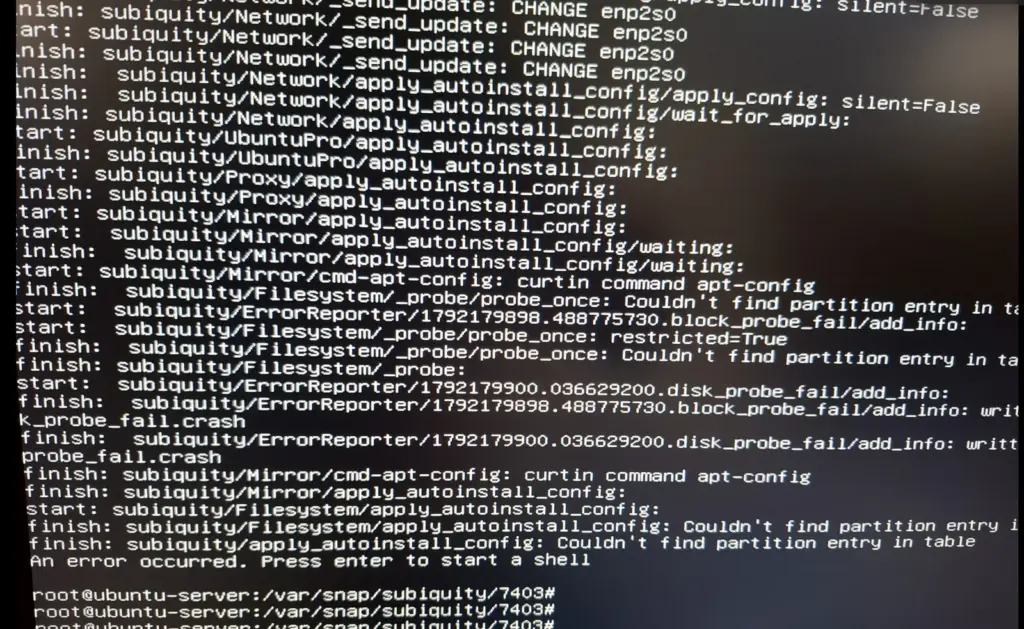
Bei einem Rechner meldete sogar ein interner Kartenleser leere „Geisterlaufwerke“, über die der Installer stolperte – auch das fängt das Profil inzwischen ab.
Fehler sichtbar machen – auch ohne Bildschirm
Eine Installation, die unbeaufsichtigt läuft, bringt wenig, wenn ein Fehler nur auf dem angeschlossenen Bildschirm erscheint. Deshalb schickt jeder Rechner seine Protokolle laufend ans Gateway, wo wir sie zentral einsehen können.
Läuft alles glatt, trägt sich der Rechner nach der Installation selbst in den Verbund ein, und das Gateway nimmt die Installationsfreigabe wieder zurück – so installiert sich derselbe Rechner nicht beim nächsten Start versehentlich neu.
Muss das Gateway immer zuerst starten?
Für eine Neuinstallation ja – ohne Gateway fehlen Adressen und Startdateien. Ein bereits installierter Rechner verbindet sich dagegen von selbst wieder. In einem Test starteten zwei Rechner versehentlich vor dem Gateway und bekamen zunächst keine Adresse; nach einem erneuten Verbindungsversuch waren am Ende alle acht wieder im Verbund.
Die einfache Regel lautet seitdem: zuerst Gateway und Verteiler, danach die übrigen Rechner.
Der aktuelle Zwischenstand
Inzwischen funktioniert der Ablauf für alle Rechnertypen im Lab: prüfen, freigeben, automatisch installieren und in den Verbund aufnehmen – Fehler landen dabei zentral beim Gateway.
Im dritten Teil schauen wir, wie viel die Rechner tatsächlich leisten: Wir vergleichen Rechenkraft, Speicher und Tempo und überlegen, welche Aufgaben sich im Ausbildungsalltag damit gut üben lassen.